uc电脑园 – 你的电脑系统管家


随着电脑的使用率越来越高,我们有时候可能会遇到对win10系统登录画面默认开启小键盘数字锁定进行设置,如果我们需要进行设置时,要怎么处理呢?
接下来给大家带来win10系统登录画面默认开启小键盘数字锁定具体的设置方法:
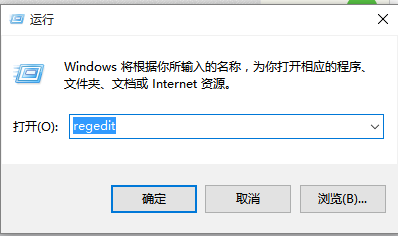
1、在运行中输入“regedit”后回车,打开注册表编辑器;
2、定位到HKEY_USERS\.DEFAULT\Control Panel\Keyboard
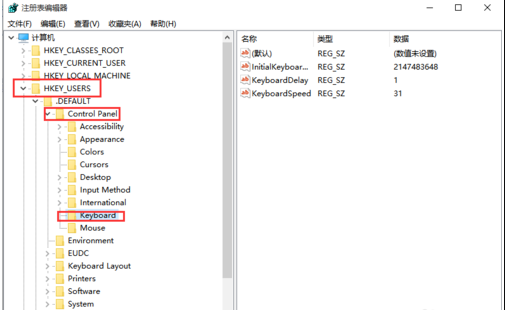
3、选择InitialKeyboardIndicators,将其数值数据修改为2(Win7)/80000002(win8/win8.1/win10)
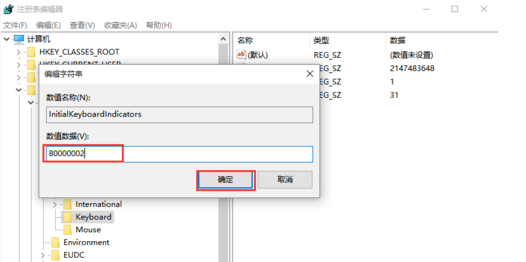
4、确定后重启即可。
注意:在Win8/Win8.1/win10中,“数值”格式要改为8000000x,“x”为上表中的“数值”。Win7中直接使用个位数值。
你可以根据上表中的数值含义按照需要进行必要的修改。若想恢复之前的默认设定,只要将InitialKeyboardIndicators的数值数据改为0,或用软媒魔方的清理大师(点击下载)恢复注册表即可。
以上就是关于win10系统登录画面默认开启小键盘数字锁定的操作方法,有碰到一样情况的用户们可以采取上面的方法来处理,更多相关教程,请继续关注我们。
如果你有任何疑问可以点击网站顶部的意见反馈,小编将第一时间进行回复。
uc电脑园提供的技术方案或与您产品的实际情况有所差异,您需在完整阅读方案并知晓其提示风险的情况下谨慎操作,避免造成任何损失。

浏览次数 14174
浏览次数 3195
浏览次数 6106
浏览次数 536
浏览次数 583


未知的网友