uc电脑园 – 你的电脑系统管家



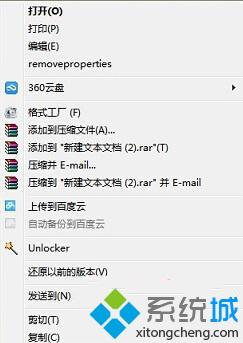
遇到win7系统右键菜单中“打开方式”选项不见了的问题,要怎么处理呢?详细解决方法如下:
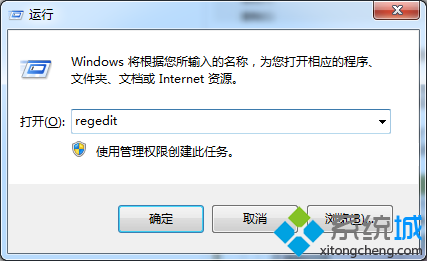
第一步、进入win7系统后,您同时按下win7旗舰版电脑键盘上的win+R快捷键打开电脑的运行窗口,在打开的运行窗口中,您输入regedit并单击回车,这样就可以打开win7旗舰版电脑的注册表编辑器窗口了。
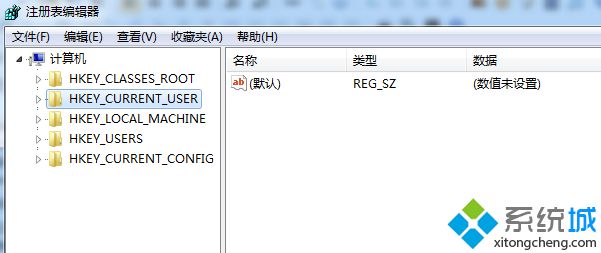
第二步、在打开的注册表编辑器窗口中,您依次点击展开左侧菜单中的HKEY_CLASSES_ROOT\*”项,然后对着*项目单击鼠标右键,菜单中选择“新建”新建一个子项,并将其命名为“Shell”,如果大家发现这个项中有这个shell的话,就跳过这个步骤。
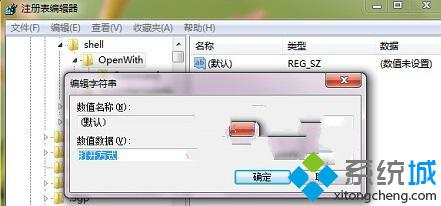
第三步、对着“Shell”子项再次单击鼠标右键,仍然选择菜单中的“新建”,再新建一个“OpenWith”子项,完成之后,您双击右侧窗口中的默认值,在编辑字符串界面,将数据数值设置为“打开方式”,然后点击确定保存即可。
以上就是小编为大家带来的win7系统右键菜单中“打开方式”选项不见了的解决方法方法还是很简单的,如果还有不清楚的可以参考以上的教程,欢迎给小编留言哦!
uc电脑园提供的技术方案或与您产品的实际情况有所差异,您需在完整阅读方案并知晓其提示风险的情况下谨慎操作,避免造成任何损失。


未知的网友